

Un pc qui crash en plein milieu d’un projet important ou d’une partie en ligne intense, c’est l’interruption brutale qui fait perdre du temps, de la concentration et parfois même des données précieuses. Au moment de voir l’écran figé, bleu ou noir, difficile de garder son sang-froid, surtout si le problème se répète depuis plusieurs jours. Pourtant, derrière chaque ordinateur plante, il s’agit presque toujours d’une combinaison de causes identifiables : surchauffe, erreurs logicielles, défaut matériel, mauvaise configuration ou encore infection par un virus pc. Comprendre ces mécanismes permet ensuite de mettre en place un vrai plan de dépannage pc, méthodique et efficace.
Au fil des années, la scène se répète souvent de la même façon : tout semble fonctionner normalement, puis sans prévenir, extinction, redémarrage pc ou message d’erreur système. Cette expérience, vécue par beaucoup d’utilisateurs à domicile comme en entreprise, montre à quel point la stabilité d’un ordinateur repose sur un équilibre fragile entre matériel, système et usages. Dans une optique professionnelle, ces crashs impactent directement la productivité, la relation client et parfois même l’image de marque, surtout dans les métiers connectés en permanence. Autrement dit, un PC instable coûte bien plus que quelques minutes perdues.
Au cœur de cette problématique, la bonne nouvelle reste qu’il existe une méthode claire pour analyser puis stabiliser un PC capricieux. Entre surveillance de la surchauffe pc, mise à jour pilote, contrôle des composants et, en dernier recours, réinstallation Windows, chaque étape renforce la fiabilité de la machine. Ce guide propose une approche progressive, pensée pour les utilisateurs qui veulent reprendre le contrôle sans devenir techniciens, tout en sachant à quel moment faire appel à une véritable assistance informatique.
PC qui crash : comprendre les signes avant-coureurs et les causes principales
Un pc qui crash ne tombe jamais en panne « par hasard ». Il envoie souvent des signaux discrets avant de s’éteindre brutalement ou de bloquer totalement. Les ignorer, c’est prendre le risque qu’un incident mineur se transforme en panne sérieuse. On peut considérer que la prévention commence au moment de ces premiers symptômes, parfois subtils, parfois très visibles.
Dans le cas d’Alex, graphiste freelance, tout commence par quelques gels d’écran très courts lorsqu’il retouche des visuels lourds. Puis les choses s’aggravent : l’ordinateur se fige complètement, le ventilateur s’emballe, et le système redémarre sans avertissement. En quelques jours, chaque crash lui fait perdre des fichiers non sauvegardés, des heures de travail et surtout la confiance en son matériel. Ce scénario illustre parfaitement la manière dont une anomalie simple finit par provoquer un ordinateur plante à répétition.
Identifier les symptômes d’un PC instable
Au moment de diagnostiquer un poste instable, différents comportements reviennent régulièrement. Ils traduisent souvent une surcharge de ressources, une surchauffe pc ou un conflit logiciel.
- Ralentissements soudains lors du lancement d’un jeu ou d’un logiciel lourd
- Écran bleu avec message d’erreur système (BSOD)
- Blocage complet avec obligation d’éteindre à l’interrupteur
- Redémarrage spontané sans avertissement ni message
- Bruits inhabituels du ventilateur ou du disque, accompagnés de saccades
Ces signes ne signifient pas tous la même chose, mais ils pointent dans une direction commune : le système ne parvient plus à gérer correctement la charge ou rencontre un défaut matériel. L’enjeu consiste alors à relier chaque symptôme à une cause probable.
Les grandes familles de causes de crash
Un pc qui crash peut être affecté par plusieurs problèmes simultanément. Toutefois, on retrouve trois grandes catégories de causes, qui servent de base à tout dépannage pc structuré.
| Catégorie | Exemples typiques | Impact sur la stabilité |
|---|---|---|
| Matériel | Surchauffe, RAM défectueuse, alimentation instable | Crash brutal, redémarrage pc, extinction soudaine |
| Logiciel | Pilotes obsolètes, application mal codée, conflit entre programmes | Écrans bleus, gels ponctuels, erreurs récurrentes |
| Système / sécurité | Virus pc, fichiers système corrompus, mises à jour incomplètes | Instabilité globale, lenteurs, plantages lors de tâches simples |
En pratique, ces catégories se croisent. Un pilote mal optimisé peut provoquer une surchauffe pc, un malware peut endommager des fichiers systèmes, une alimentation trop faible rendra le système très sensible aux pics de charge lors d’un jeu ou d’un rendu vidéo.
Quand faut-il s’inquiéter vraiment ?
Il s’agit de repérer le moment où l’on passe d’un incident isolé à un problème structurel. Un crash unique après une installation ratée peut être un simple accident. En revanche, trois plantages dans la même journée, surtout sans action particulière de votre part, indiquent que la stabilité du système est compromise. À ce stade, le risque de perte de données ou de détérioration matérielle augmente.
Avant même de chercher une solution technique, le premier réflexe consiste à sécuriser les documents importants. Dans le cas où un composant lâche définitivement, disposer de sauvegardes évite que le crash du jour ne se transforme en catastrophe de demain. Une fois ce filet de sécurité posé, l’analyse méthodique peut commencer.
Comprendre ces signes et ces familles de causes permet d’aborder sereinement les étapes suivantes, centrées sur la température, l’alimentation et la mémoire.
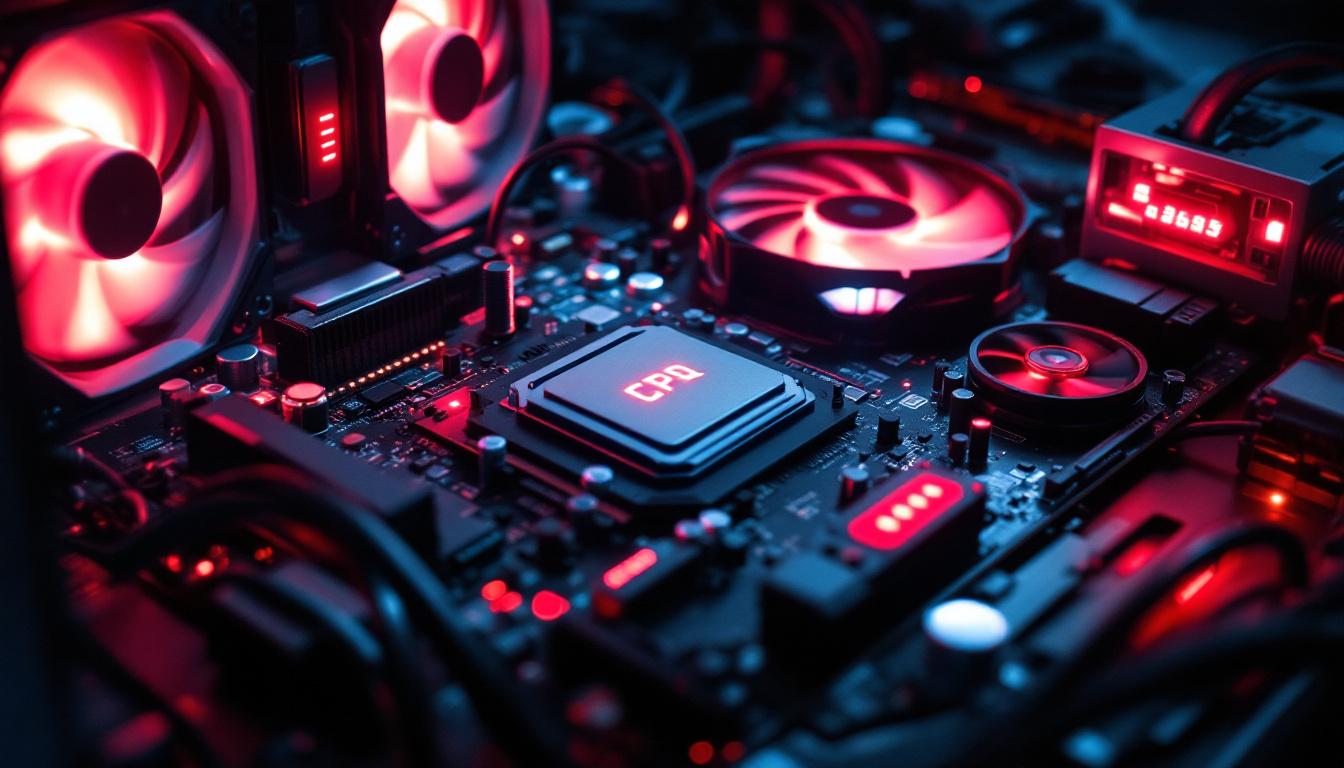
Contrôler la surchauffe et l’alimentation pour stopper les crashs brutaux
Parmi les raisons les plus fréquentes d’un pc qui crash, la surchauffe pc arrive largement en tête. Processeur, carte graphique et alimentation produisent de la chaleur, surtout pendant les jeux, le montage vidéo ou l’utilisation d’outils professionnels gourmands. Quand la température dépasse un seuil critique, la machine se protège en se coupant littéralement. À cela s’ajoutent les alimentations sous-dimensionnées ou vieillissantes, qui déclenchent un redémarrage pc spontané dès que la charge augmente.
Surveiller les températures en temps réel
Pour ce qui est du diagnostic, la première étape consiste à mesurer la température réelle des composants. Des utilitaires gratuits permettent de suivre en temps réel processeur, carte graphique et parfois même le disque dur. On peut considérer qu’au-delà de 85 °C en charge sur le CPU ou le GPU, la situation devient préoccupante.
- Installer un outil de monitoring thermique dédié
- Lancer un jeu ou un logiciel gourmand pendant 15 à 20 minutes
- Observer les pics de température et la vitesse des ventilateurs
- Noter les moments où le pc qui crash coïncide avec ces pics
Si, au moment du plantage, les relevés affichent des chiffres très élevés, la piste thermique se confirme. À l’inverse, des températures maîtrisées orientent le diagnostic vers l’alimentation ou la mémoire.
Nettoyer et améliorer le refroidissement
Avec le temps, la poussière s’accumule dans le boîtier, sur les ventilateurs et les radiateurs. Ce dépôt agit comme une couverture isolante, empêchant l’air de circuler correctement. Résultat : la surchauffe pc s’installe, parfois silencieusement.
Pour retrouver un refroidissement efficace, plusieurs actions simples restent très utiles :
- Éteindre et débrancher l’ordinateur, ouvrir le boîtier avec précaution
- Souffler la poussière avec une bombe d’air sec, sans toucher les composants
- Vérifier que chaque ventilateur tourne librement, sans blocage
- Réorganiser les câbles pour dégager les flux d’air
Dans certains cas, surtout sur des machines de jeu ou de production, le remplacement de la pâte thermique du processeur ou l’ajout d’un ventilateur de boîtier peut faire une différence spectaculaire. Autrement dit, un entretien simple peut transformer un ordinateur plante régulièrement en machine stable.
Vérifier la puissance et la stabilité de l’alimentation
Un crash brutal peut aussi être le signe d’une alimentation qui ne tient plus la charge. Au moment où le processeur et la carte graphique consomment un maximum d’énergie, la tension chute et le système coupe. Ce phénomène est particulièrement courant lorsque l’on remplace une carte graphique par un modèle plus puissant sans adapter l’alimentation.
| Symptôme | Cause liée à l’alimentation | Piste de solution |
|---|---|---|
| Extinction nette en jeu | Puissance insuffisante en charge | Vérifier la puissance recommandée, envisager un bloc plus fiable |
| Redémarrages aléatoires | Tensions instables, alimentation vieillissante | Tester avec un autre bloc, remplacer si nécessaire |
| Bruits électriques, odeur anormale | Composants internes dégradés | Couper immédiatement, changer d’alimentation |
Utiliser un calculateur de puissance en ligne aide à comparer la consommation estimée de la configuration avec la capacité réelle du bloc. Si la marge est trop faible, un remplacement par un modèle de meilleure qualité devient un investissement de sécurité, autant pour le confort que pour la durée de vie des autres composants.
En résumé, tant que la chaleur et l’alimentation ne sont pas sous contrôle, toute autre tentative de dépannage pc risque de masquer le vrai problème plutôt que de le résoudre durablement.
Pilotes, Windows et logiciels : stabiliser le système pour éviter les erreurs critiques
Une fois les facteurs matériels sous surveillance, l’étape suivante se joue côté logiciel. De nombreux cas où un pc qui crash à répétition trouvent leur origine dans des pilotes obsolètes, des mises à jour incomplètes ou des conflits entre programmes. Au moment de lancer un jeu récent ou une application professionnelle, le système d’exploitation sollicite ces couches intermédiaires. Si elles sont défaillantes, l’erreur système ne tarde pas.
Pourquoi la mise à jour des pilotes est si importante
Les pilotes servent de traducteurs entre Windows et les composants matériels. Une mise à jour pilote corrige souvent des bugs, améliore la compatibilité avec les nouveaux logiciels et renforce la stabilité. À l’inverse, un pilote trop ancien pour la carte graphique ou le chipset peut suffire à faire planter un jeu ou un outil 3D, même sur une machine récente.
- Vérifier les pilotes de carte graphique via le site du constructeur
- Contrôler les pilotes de chipset, stockage et réseau dans le gestionnaire de périphériques
- Éviter les packs obscurs, privilégier les sources officielles
- Redémarrer systématiquement après une grosse mise à jour
Cette discipline simple, intégrée dans la routine d’entretien, réduit nettement les risques d’écrans bleus au lancement des tâches exigeantes.
Maintenir Windows propre et cohérent
Au fil des installations, désinstallations et mises à jour, Windows accumule des fichiers temporaires, des paramètres orphelins et parfois des incohérences internes. Quand ces éléments se combinent à des coupures de courant ou des arrêts forcés, les fichiers système eux-mêmes peuvent se corrompre. On entre alors dans le territoire gênant des erreurs au démarrage, des plantages en boucle et des performances en dents de scie.
| Problème Windows | Conséquence | Outil ou action recommandée |
|---|---|---|
| Fichiers système corrompus | Écrans bleus, bugs aléatoires | Commande SFC /scannow en mode administrateur |
| Trop de fichiers temporaires | Ralentissements, ordinateur plante sur des tâches simples | Nettoyage du disque et des fichiers temporaires |
| Mises à jour interrompues | Instabilité, erreurs de sécurité | Lancer Windows Update jusqu’à ce que tout soit à jour |
Un nettoyage régulier, associé à la vérification des fichiers système, permet de garder un environnement cohérent. Autrement dit, cela évite qu’un bug logiciel mineur se transforme en pc qui crash chaque fois que l’on ouvre plusieurs applications.
Quand envisager la réinstallation de Windows
Dans certains cas, malgré les corrections, les crashs persistent. Il peut alors s’agir d’un système trop endommagé, hérité de plusieurs années d’usage intensif, de migrations successives ou d’infections récurrentes. La réinstallation Windows devient une option sérieuse, non pas par effet de mode, mais comme moyen de repartir sur une base saine.
- Sauvegarder les documents, projets et paramètres essentiels
- Préparer une clé USB d’installation officielle
- Réinstaller proprement le système puis les pilotes de base
- Ne remettre que les applications réellement utiles
Ce scénario prend du temps, mais dans de nombreux cas, il transforme une machine instable en station de travail fluide, sans que le matériel ait changé. C’est-à-dire que la réparation réelle se fait par purification logicielle, avec un impact direct sur la stabilité.
En combinant pilotes à jour, nettoyage et, si nécessaire, réinstallation Windows, la plupart des causes logicielles de plantage sont traitées en profondeur, ce qui prépare le terrain pour les tests de mémoire et de stockage.
RAM, disque et virus : vérifier la santé des composants invisibles
Quand un pc qui crash continue de poser problème malgré un bon refroidissement et des pilotes récents, la question de la mémoire et du stockage se pose. La RAM et les disques n’affichent pas toujours de symptômes visibles, pourtant ils jouent un rôle décisif dans la stabilité. En parallèle, la présence d’un virus pc ou d’un logiciel malveillant peut saturer les ressources, modifier le registre ou corrompre les fichiers système, rendant chaque dépannage pc plus complexe.
Tester et surveiller la mémoire vive (RAM)
La RAM stocke temporairement les données dont le système a besoin pour exécuter les programmes en cours. Une barrette défectueuse peut provoquer des gels ponctuels, des erreurs aléatoires, voire des écrans bleus très difficiles à interpréter. Il s’agit donc de la vérifier sérieusement lorsqu’un ordinateur plante souvent sans raison apparente.
- Lancer l’outil de diagnostic mémoire intégré à Windows
- Programmer un redémarrage pour un test complet
- Observer si des erreurs sont signalées à la fin de l’analyse
- En cas de défaut, tester les barrettes une par une pour identifier la coupable
Dans bien des cas, remplacer une barrette instable ou augmenter la capacité totale (par exemple de 8 à 16 Go) améliore nettement la réactivité globale et diminue la probabilité de plantages en multitâche.
Diagnostiquer le disque dur ou le SSD
Le stockage joue, lui aussi, un rôle clé. Un disque dur mécanique en fin de vie ou un SSD cumulant des blocs défectueux peut déclencher des erreurs lors de la lecture des fichiers système. À force, ces erreurs se transforment en pc qui crash, notamment au démarrage ou à l’ouverture de gros logiciels.
| Type de stockage | Signes de faiblesse | Actions de prévention |
|---|---|---|
| Disque dur (HDD) | Bruits de cliquetis, lenteurs extrêmes, copies qui échouent | Surveiller l’état SMART, sauvegarder, envisager un SSD |
| SSD | Secteurs défectueux, erreurs d’écriture fréquentes | Utiliser un utilitaire du fabricant, vérifier le firmware |
| Partition système saturée | Peu d’espace libre sur C:, blocages en mise à jour | Libérer de l’espace, déplacer les données, agrandir la partition |
Dans le cas de Sophie, responsable RH, les crashs récurrents de son poste venaient d’un HDD usé après des années de service. Le remplacement par un SSD, couplé à une restauration de Windows, a non seulement supprimé les plantages, mais aussi réduit drastiquement les temps de chargement.
Traquer et éliminer les virus et malwares
Un virus pc, un cheval de Troie ou un logiciel espion ne se contente pas de menacer la confidentialité des données. Dans de nombreux scénarios, ces programmes malveillants modifient le registre, injectent du code dans les processus système et s’acharnent à rester invisibles. Résultat : consommation excessive de CPU, saturation de la RAM et erreur système à répétition.
- Mettre à jour l’antivirus et lancer une analyse complète
- Utiliser un anti-malware spécialisé pour un second avis
- Vérifier les programmes lancés au démarrage et désactiver les inconnus
- Changer les mots de passe sensibles après nettoyage
Dans le cas où l’infection s’avère profonde, la combinaison sauvegarde + réinstallation Windows reste souvent la voie la plus fiable. C’est le prix à payer pour repartir sur un socle sain, débarrassé des modifications invisibles laissées par le logiciel malveillant.
À ce stade, la mémoire, le stockage et la sécurité ont été passés au crible. On se rapproche donc d’un environnement beaucoup plus stable, sur lequel les bonnes habitudes d’utilisation vont faire toute la différence.
Bonnes pratiques au quotidien pour éviter qu’un PC ne replante
Une fois le dépannage pc réalisé, la question suivante apparaît immédiatement : comment éviter que les mêmes plantages ne reviennent quelques semaines plus tard ? Il s’agit alors de transformer les corrections techniques en rituels simples d’utilisation et d’entretien. En effet, la stabilité d’un ordinateur dépend autant des composants que des habitudes de son utilisateur.
Alléger la charge au démarrage et en multitâche
Beaucoup de PC récents livrés avec une configuration correcte finissent par se comporter comme des machines dépassées à cause de trop nombreux programmes au démarrage. Chaque application installée propose son « assistant » qui se lance automatiquement. À la longue, cela surcharge RAM et processeur dès l’ouverture de session, ce qui augmente le risque qu’un ordinateur plante même sur des tâches mineures.
- Passer en revue les logiciels lancés automatiquement au démarrage
- Désactiver ceux qui ne sont pas essentiels à chaque session
- Éviter d’ouvrir simultanément des dizaines d’onglets et d’applications lourdes
- Programmer des redémarrages réguliers pour libérer proprement la mémoire
Autrement dit, un peu de discipline logicielle suffit à conserver les ressources nécessaires pour le moment où une tâche lourde se lance, au lieu de submerger le système en permanence.
Adopter une hygiène numérique minimale
La prévention passe aussi par quelques réflexes de base. Installer tout et n’importe quoi, cliquer sans réfléchir sur les pièces jointes ou ignorer les avertissements de sécurité expose directement la machine à des comportements imprévisibles, puis au pc qui crash le plus inattendu.
| Habitude | Effet positif | Risque évité |
|---|---|---|
| Installer uniquement depuis des sources fiables | Réduction des logiciels indésirables | Moins de malwares et de conflits |
| Mettre à jour régulièrement Windows et les applis | Corrections de bugs et failles | Moins d’erreur système liées à l’obsolescence |
| Nettoyer le système tous les quelques mois | Plus de place libre et de fluidité | Moins de risques de freeze par saturation |
Ces réflexes, combinés à une surveillance occasionnelle des températures et de l’espace disque, forment un socle de prévention solide. Ils s’appliquent aussi bien aux postes personnels qu’aux machines professionnelles.
Savoir quand faire appel à une assistance informatique
Malgré toutes ces précautions, certains problèmes restent difficiles à résoudre seul. Carte mère défaillante, conflit matériel complexe, panne intermittente d’alimentation : ces scénarios exigent parfois des outils et une expérience que le grand public ne possède pas. Dans ces cas, recourir à une assistance informatique spécialisée n’est pas un aveu d’échec, mais un choix pragmatique.
- Plantages persistants malgré les mises à jour et nettoyages
- Messages d’erreur obscurs liés au BIOS ou aux contrôleurs matériels
- Sensations d’odeur de brûlé, bruits électriques ou coupures nettes
- Besoin de récupérer des données d’un disque potentiellement défaillant
Dans les entreprises, cette externalisation du dépannage pc s’inscrit dans une logique de continuité d’activité. À domicile, elle permet de trancher rapidement entre réparation, remplacement de pièce ou renouvellement complet de l’ordinateur.
En somme, la meilleure façon d’éviter qu’un PC ne replante sans cesse consiste à mêler bons gestes techniques, hygiène numérique et capacité à demander de l’aide quand le problème dépasse son propre niveau de compétence.
FAQ
Pourquoi mon pc qui crash ne montre aucun message d’erreur ?
Dans certains cas, le système se coupe avant d’avoir le temps d’afficher une erreur. Cela indique souvent un problème matériel, comme une surchauffe ou une alimentation instable. Il est recommandé de vérifier en priorité les températures et la puissance du bloc d’alimentation.
Un virus pc peut-il vraiment faire planter mon ordinateur ?
Oui, un malware peut consommer beaucoup de ressources, modifier des fichiers système et provoquer des crashs répétés. Une analyse complète avec un antivirus et un anti-malware à jour est indispensable en cas de comportements suspects.
La réinstallation Windows règle-t-elle toujours les problèmes de plantage ?
Une réinstallation propre corrige de nombreux bugs logiciels, mais ne résout pas un défaut matériel. Si le pc qui crash continue après réinstallation, il faut contrôler RAM, disque, surchauffe et alimentation.
À partir de combien de crashs faut-il envisager de changer de PC ?
Ce n’est pas le nombre de crashs qui compte, mais la cause. Si plusieurs composants clés sont vieillissants ou coûteux à remplacer, l’achat d’un nouveau PC peut être plus rationnel qu’une série de réparations.
Une simple mise à jour pilote peut-elle suffire à stabiliser un PC ?
Oui, notamment pour la carte graphique ou certains contrôleurs. Un pilote obsolète ou corrompu peut provoquer des écrans bleus répétés. Mettre à jour les pilotes depuis les sites officiels améliore souvent nettement la stabilité.
